
Trong video mình có nói nhanh về chiêu tạo Skill cho Claude để nó làm slide đúng nhận diện thương hiệu. Tài liệu này là bản đầy đủ - và quan trọng hơn: đây là nhật ký của một lần làm thật, từ đầu đến cuối, có cả những chỗ vấp và cách sửa.
Đọc xong bạn sẽ có: một skill riêng trong tài khoản Claude, một bộ brand guideline dạng PowerPoint và biết cách ra lệnh để mỗi bộ slide sau này đều đồng bộ. Cách này chạy được trên cả bản miễn phí lẫn bản trả phí.
Mục lục
Skill là gì và tại sao nó ăn đứt việc chat thường
Skill - hiểu nôm na là một gói hướng dẫn bạn cài thêm cho Claude, để nó giỏi hẳn một việc cụ thể. Giống như cài thêm app cho điện thoại: máy vẫn là máy đó, nhưng có thêm app rồi thì làm được việc mới và lần sau mở lên nó vẫn còn đó.
Về mặt kỹ thuật, một skill chỉ là một file văn bản tên SKILL.md - bên trong viết rõ: khi nào dùng skill này, phải làm theo quy tắc gì, màu gì, font gì, bố cục ra sao. Không có gì bí ẩn hết.[1]
Khác gì với việc chat bình thường?
- Chat thường: mỗi lần làm slide phải mô tả lại màu, font, bố cục từ đầu. Quên một ý là ra sai.
- Có skill: viết một lần, dùng mãi. Mọi khung chat mới đều nhớ. Slide tháng này và tháng sau trông y hệt nhau.
- Chia sẻ được: gửi file cho đồng nghiệp, cả team ra slide giống nhau.
Claude vốn đã có sẵn một skill làm PowerPoint (tên là pptx). Nó làm được slide, nhưng là slide "chung chung" - không biết màu và font thương hiệu của bạn. Việc mình làm ở đây là tạo một skill mới của riêng mình, dạy nó nhận diện thương hiệu.
Bật tính năng trước đã
Skill chạy được trên mọi gói, kể cả bản miễn phí, nhưng phải bật Code execution and file creation trước thì mục Skills mới hiện ra. Vào Settings → Capabilities và gạt công tắc đó lên.[5] Nếu bạn dùng gói Team hoặc Enterprise, chủ tài khoản phải bật ở phần cài đặt tổ chức.
Tìm chỗ tạo skill ở đâu?
Bật xong, mở Customize → Skills ở menu bên trái. Đó là nơi chứa tất cả skill của bạn, cũng là nơi bấm nút thêm skill mới. Lưu ý hai chỗ này khác nhau: Settings → Capabilities để bật tính năng, Customize → Skills để quản lý skill.
- Vào mục Copy về dùng bên dưới, bấm nút Copy toàn bộ SKILL.md.
- Dán vào Notepad (hoặc TextEdit), lưu thành file tên SKILL.md.
- Bỏ file đó vào một thư mục đặt tên brand-deck-mistral, rồi nén thư mục thành file .zip. Tên thư mục phải trùng tên skill, nếu không sẽ báo lỗi khi tải lên.
- Vào Customize → Skills, bấm nút + → Create skill → Upload a skill, chọn file .zip vừa nén.[5]
- Xong. Gạt công tắc bật skill lên, mở khung chat mới, nhắn việc cần làm là nó tự dùng.
Muốn thử nhanh không cần nén file: dán thẳng nội dung SKILL.md vào khung chat rồi nhờ Claude làm slide theo đúng quy tắc đó. Cách này chạy được ngay nhưng chỉ trong khung chat hiện tại, đóng chat là mất - muốn dùng lại mãi thì vẫn phải tải lên như trên.
Chuẩn bị nguyên liệu - hai con đường
Đây là phần quyết định 80% chất lượng. Claude không tự đoán được thương hiệu của bạn màu gì. Có hai cách cho nó biết và cách thứ hai cho kết quả chuẩn hơn hẳn.
Cách A - Chụp ảnh slide mẫu (ai cũng làm được)
Mở file PowerPoint nào bạn thấy đẹp nhất, ưng ý nhất. Chụp màn hình từng loại slide. Càng nhiều kiểu bố cục càng tốt:
- Slide tiêu đề (trang bìa) - có logo, tên bài, tên người trình bày.
- Slide chuyển mục (trang ngăn giữa các phần).
- Slide gạch đầu dòng.
- Slide hai cột (chữ trái, hình phải).
- Slide biểu đồ / số liệu lớn.
- Slide bảng biểu và slide kết thúc.
Chụp nhanh: bấm F5 để chiếu toàn màn hình rồi chụp từng trang. Windows nhấn Windows + Shift + S, Mac nhấn Cmd + Shift + 4.
Cách B - Đưa thẳng file bảng màu (chuẩn hơn nhiều)
Nếu bạn có sẵn một file mô tả hệ thiết kế - thường gọi là design token, nghĩa là bảng liệt kê mọi mã màu, cỡ chữ, bo góc dưới dạng danh sách - thì đưa thẳng file đó cho Claude. Nó không phải đoán từ ảnh nữa, mà đọc được con số chính xác.
Trong lần làm thật này, mình đưa cho Claude một file DESIGN-mistral.ai.md - bảng token của trang Mistral.ai, gồm hơn 30 mã màu, 19 cấp cỡ chữ và toàn bộ quy tắc bo góc. Kết quả ra chuẩn ngay từ vòng đầu.
Không có file token cũng không sao. Chụp logo lại rồi nhờ Claude: "Đọc giúp mình mã HEX các màu chính trong ảnh logo này". Hoặc trong PowerPoint bấm vào ô màu → More Colors → Custom → đọc dãy HEX. Nên có tối thiểu 4 màu: màu chính, màu phụ, màu nền, màu chữ.
Chuyện font - chỗ dễ hỏng nhất
File PowerPoint chỉ gọi tên font chứ không nhúng font vào. Nếu máy người nhận không cài font đó, PowerPoint sẽ tự thay bằng font khác và slide vỡ bố cục.
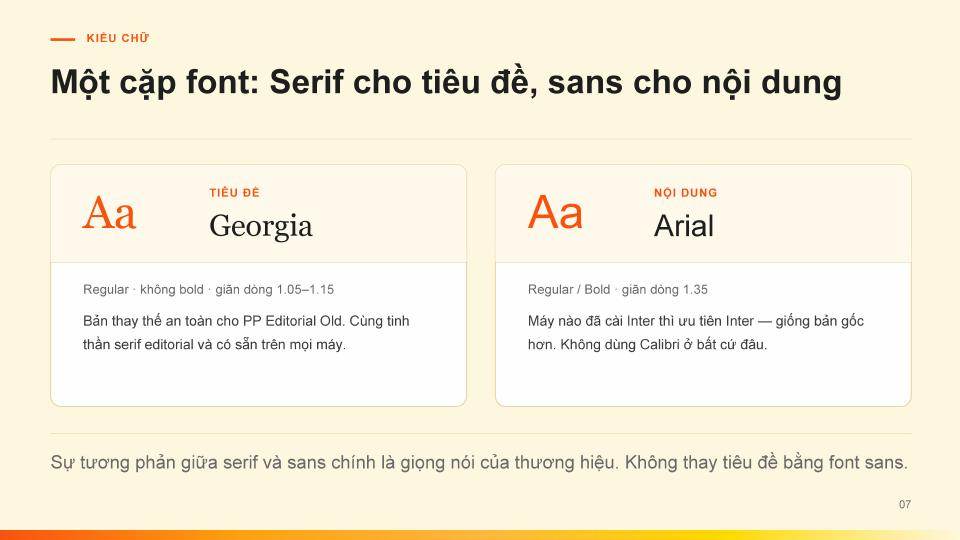
Hệ Mistral gốc dùng PP Editorial Old (font bản quyền) và Inter - cả hai đều không có sẵn trên máy thường. Nên trong lần làm này mình chọn bản thay thế an toàn:
- Tiêu đề: Georgia - cùng tinh thần serif editorial, có sẵn trên cả Windows lẫn macOS.
- Nội dung: Arial - file .pptx chỉ ghi được một tên font cho mỗi khối chữ, không có kiểu "ưu tiên font này, thiếu thì dùng font kia" như trên web. Nên phải chọn dứt khoát một cái và Arial là cái chắc máy nào cũng có. Nếu bạn biết chắc cả nhóm đều đã cài Inter thì hẵng đổi sang Inter.
- Nhãn kỹ thuật: Consolas (Windows) hoặc Menlo (macOS).
Khi gửi slide ra ngoài, hãy xuất thêm bản PDF. Đó là cách duy nhất chắc chắn người nhận thấy đúng những gì bạn thấy.
Sáu bước tạo skill
Mở một khung chat MỚI
Bấm New chat. Đừng làm trong khung chat cũ đang bàn chuyện khác - nội dung cũ sẽ làm nhiễu, Claude dễ lôi nhầm thông tin vào skill.
Quăng hết nguyên liệu vào
Kéo-thả toàn bộ ảnh chụp slide (hoặc file token), file font, file logo vào ô chat cùng lúc. Gửi hết một lượt, đừng gửi rải rác từng cái - Claude cần nhìn tổng thể mới nhận ra quy luật chung.
Ra lệnh viết nội dung SKILL.md
Bước này mới chỉ lấy được nội dung file, chưa phải skill dùng được - đến bước 6 mới tải lên tài khoản. Đây là câu lệnh quan trọng nhất. Bản đầy đủ có trong mục Copy về dùng, đây là phần lõi:
Câu cuối - "phân tích trước, rồi mới viết" - là chi tiết nhỏ nhưng hiệu quả rõ rệt. Nó buộc Claude mô tả những gì nó thấy trước, nên bạn phát hiện ngay nếu nó hiểu sai.
Đừng vội tin - bắt nó làm thử ngay
Skill vừa xong chưa chắc đúng. Kiểm tra bằng cách yêu cầu làm thử một bộ slide, cho phép bịa số liệu:
Tải file về, mở bằng PowerPoint, soi kỹ: màu đúng chưa, chữ có tràn khung không, logo có bị méo không, khoảng trắng có đều không.
Cho bịa số liệu ở đây là có chủ ý: bước này chỉ soi bố cục và màu, số liệu là gì không quan trọng. Nhưng khi làm bài thật thì ngược lại hẳn, xem Lỗi 7.
Liệt kê hết điểm chưa ưng - sửa một lần
Lần đầu gần như chắc chắn chưa hoàn hảo. Đừng sửa nhỏ giọt mỗi lần một ý - vừa lâu vừa dễ làm Claude sửa cái này hỏng cái kia. Ghi hết vào một tin nhắn, mô tả cụ thể:
Lặp lại vòng "xem file → liệt kê → sửa" cho tới khi ưng. Thường 2-3 vòng là ổn.
Tải lên thành Skill
Khi đã ưng, nhắn "Xuất bản SKILL.md cuối cùng cho mình", lưu nội dung đó vào máy thành file SKILL.md, rồi làm theo bốn bước nén .zip và tải lên ở phần đầu bài. Giữ luôn bản file trên máy để backup và gửi cho đồng nghiệp.
Copy về dùng: Skill, prompt và bộ helper
Ba nội dung dưới đây là bản thật đã dùng trong lần làm này, không phải bản minh hoạ. Bấm Copy là toàn bộ nội dung vào clipboard - dán thẳng vào khung chat Claude, hoặc dán vào Notepad rồi lưu lại thành file. Nhớ thay mã màu và tên font của mình vào những chỗ trong ngoặc vuông.
Skill "brand-deck-mistral" - bản đầy đủ đã dùng thật
Chín layout mô tả sẵn, bảng màu 15 dòng, thang cỡ chữ quy ra pt cho slide 16:9, cách dựng dải chuyển màu và checklist 13 mục tự kiểm tra trước khi giao file.
---
name: brand-deck-mistral
description: Tạo hoặc sửa slide PowerPoint (.pptx) theo nhận diện Mistral.ai - nền kem, cam #fa520f, dải sunset chân trang. Dùng khi cần deck báo cáo, pitch, bài giảng, kể cả từ dữ liệu thô hay dàn ý sơ sài.
---

# Brand Deck - hệ nhận diện Mistral.ai

## 1. Nhiệm vụ

Biến nội dung thô thành file `.pptx` hoàn chỉnh, mở được bằng PowerPoint và chỉnh sửa
được bình thường (mọi khối là shape/textbox thật, KHÔNG phải ảnh chèn vào).

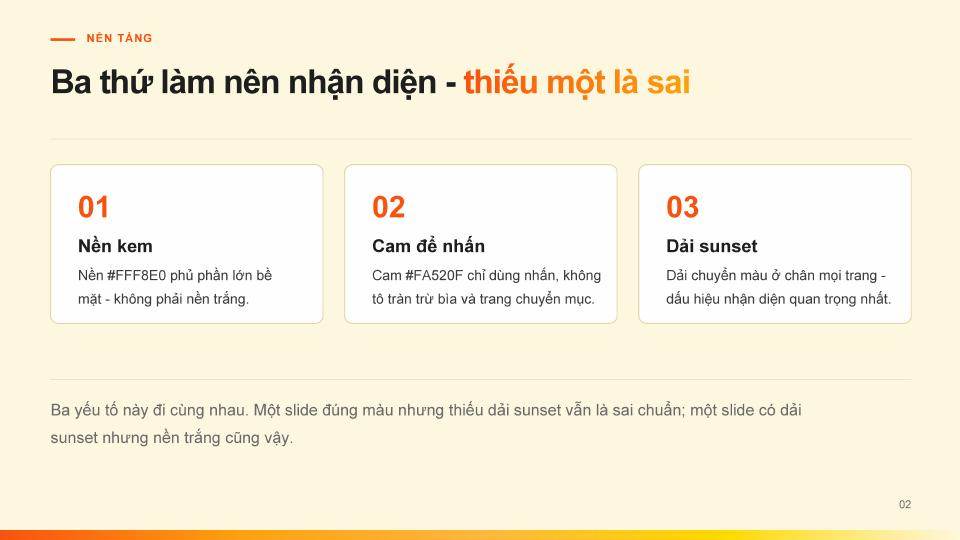
Ba thứ làm nên nhận diện, thiếu một là sai:

1. **Nền kem `#fff8e0`** trên phần lớn slide (không phải nền trắng).
2. **Cam `#fa520f`** chỉ dùng để nhấn - không bao giờ tô nền cả slide bằng cam trừ trang bìa/chuyển mục.
3. **Dải sunset** ngang ở chân **mọi** slide. Đây là dấu hiệu nhận diện quan trọng nhất, không được bỏ.

## 2. Hệ màu - chỉ dùng đúng các mã dưới đây

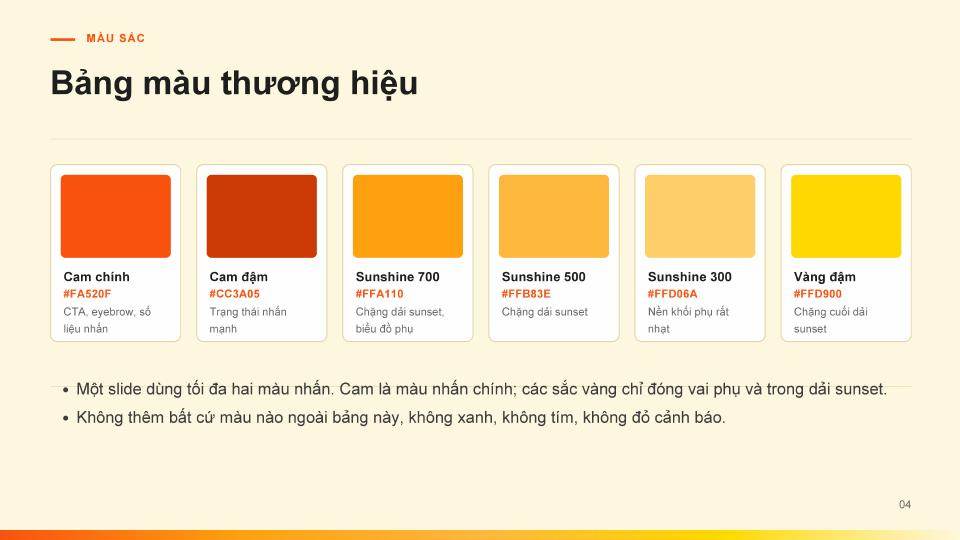
| Vai trò            | HEX       | Dùng cho                                              |
|--------------------|-----------|-------------------------------------------------------|
| Cam chính          | `FA520F`  | Eyebrow, số thứ tự, số liệu nổi bật, thanh nhấn, nền trang chuyển mục |
| Cam đậm            | `CC3A05`  | Biến thể nhấn mạnh, chữ trên nền kem khi cần đậm hơn   |
| Sunshine 700       | `FFA110`  | Chặng giữa dải sunset, cột biểu đồ phụ                 |
| Sunshine 500       | `FFB83E`  | Chặng dải sunset, cột biểu đồ phụ                      |
| Sunshine 300       | `FFD06A`  | Nền khối phụ rất nhạt, chặng dải sunset                |
| Vàng đậm           | `FFD900`  | Chặng cuối dải sunset, nhấn số liệu phụ                |
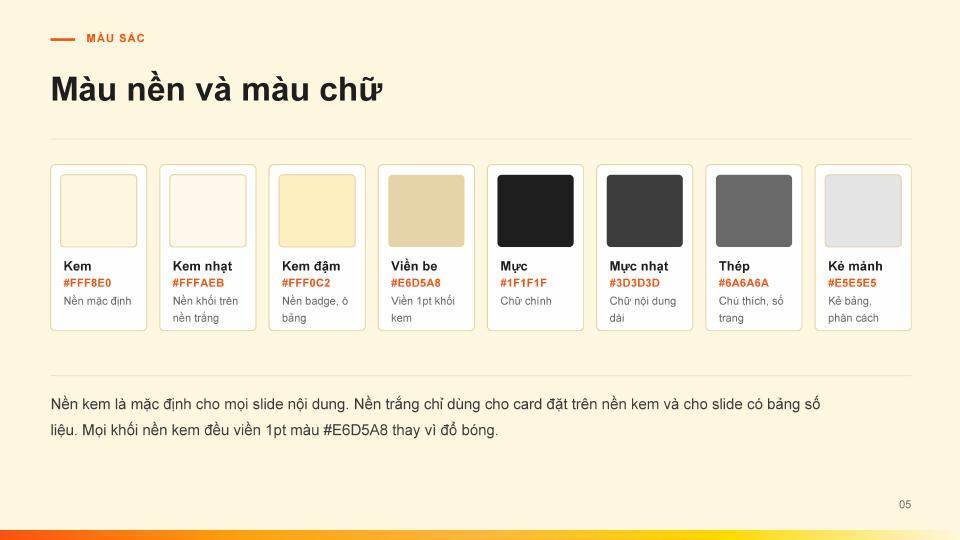
| Kem                | `FFF8E0`  | **Nền slide mặc định**, nền card                       |
| Kem nhạt           | `FFFAEB`  | Nền khối trong slide nền trắng                         |
| Kem đậm            | `FFF0C2`  | Nền badge, nền ô bảng luân phiên                       |
| Viền be            | `E6D5A8`  | Viền 1pt quanh mọi khối nền kem                        |
| Trắng              | `FFFFFF`  | Nền card trên slide kem, chữ trên nền cam              |
| Mực                | `1F1F1F`  | Chữ chính, nền trang bìa tối (nếu chọn hướng tối)      |
| Mực nhạt           | `3D3D3D`  | Chữ nội dung dài                                       |
| Thép               | `6A6A6A`  | Chú thích, nguồn, số trang                             |
| Đường kẻ mảnh      | `E5E5E5`  | Kẻ bảng, đường phân cách trên nền trắng                |

**Quy tắc màu (bắt buộc):**

- Một slide dùng tối đa **2 màu nhấn**. Cam là màu nhấn chính; vàng/sunshine chỉ đóng vai phụ.
- **Không đổ gradient** ở bất cứ đâu, trừ đúng một chỗ: dải sunset ở chân slide.
- Không thêm màu nào ngoài bảng trên. Không xanh, không tím, không đỏ cảnh báo.
- Biểu đồ: cột/đường chính `FA520F`, phụ `FFA110`, phụ nữa `FFD06A`. Không dùng bộ màu mặc định của Office.

## 3. Chữ

**Font - chọn theo nguyên tắc "có trên mọi máy":**

- **Tiêu đề: Georgia** (regular, không bold). Đây là bản thay thế an toàn cho PP Editorial Old
  của Mistral - cùng tinh thần serif editorial và có sẵn trên cả Windows lẫn macOS.
- **Nội dung: Arial** (regular / bold). Nếu máy có cài **Inter** thì ưu tiên Inter - giống bản gốc hơn.
- **Số liệu/code: Consolas** (Windows) hoặc Menlo (macOS). Chỉ dùng khi thật cần.
- Tuyệt đối không dùng Calibri mặc định của Office cho tiêu đề.

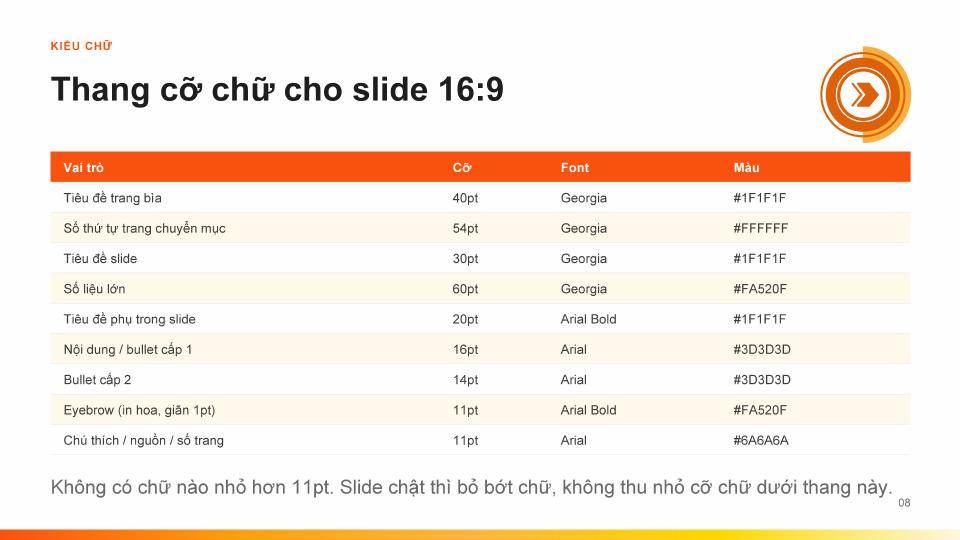
**Thang cỡ chữ cho slide 16:9 (13.333 × 7.5 inch):**

| Vai trò                  | Cỡ    | Font    | Màu       | Ghi chú                        |
|--------------------------|-------|---------|-----------|--------------------------------|
| Tiêu đề trang bìa        | 40pt  | Georgia | `1F1F1F`  | giãn dòng 1.05, không bold     |
| Số thứ tự trang chuyển mục | 54pt | Georgia | `FFFFFF`  | trên nền cam                   |
| Tiêu đề slide            | 30pt  | Georgia | `1F1F1F`  | giãn dòng 1.15                 |
| Số liệu lớn              | 60pt  | Georgia | `FA520F`  | giãn dòng 1.10                 |
| Tiêu đề phụ trong slide  | 20pt  | Arial   | `1F1F1F`  | bold                           |
| Nội dung / bullet cấp 1  | 16pt  | Arial   | `3D3D3D`  | giãn dòng 1.35                 |
| Bullet cấp 2             | 14pt  | Arial   | `3D3D3D`  | thụt vào 0.3 inch              |
| Eyebrow (nhãn mục nhỏ)   | 11pt  | Arial   | `FA520F`  | bold, IN HOA, giãn chữ 1pt     |
| Chú thích / nguồn / số trang | 11pt | Arial | `6A6A6A`  |                                |

- Không viết IN HOA quá 5 từ (trừ eyebrow).
- Không gạch chân (dễ nhầm với link). Nhấn mạnh bằng **bold** hoặc màu cam.
- Không dùng bóng chữ, không viền chữ, không hiệu ứng WordArt.

## 4. Khung, lề, dải sunset

- Kích thước slide: **13.333 × 7.5 inch** (16:9).
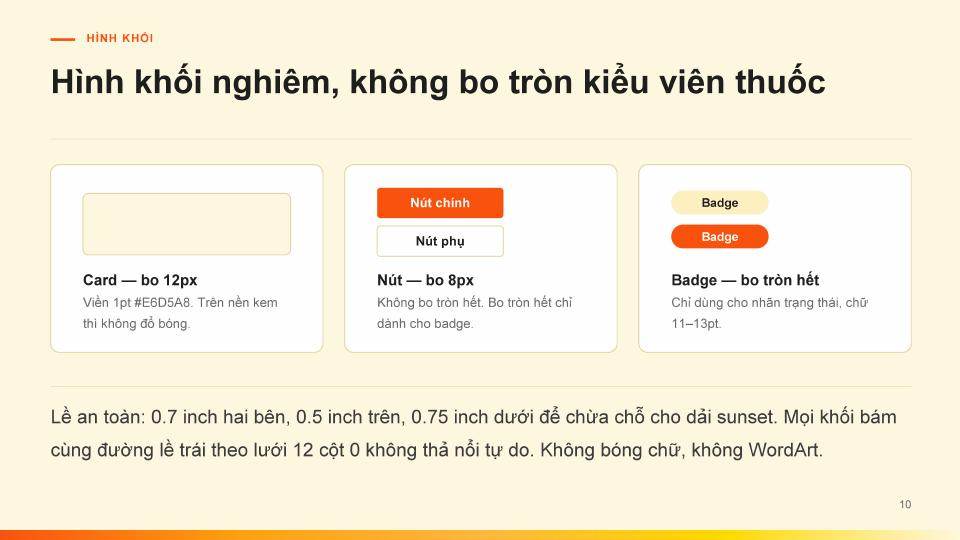
- Lề an toàn: **0.7 inch** hai bên, **0.55 inch** trên, **0.75 inch** dưới (chừa chỗ cho dải sunset).
- Lưới 12 cột. Mọi khối chữ và khối hình phải bám cùng đường lề trái - không "thả nổi" tự do.
- Bo góc khối: **card 12px ≈ 0.12 inch**, **nút/badge 8px ≈ 0.08 inch**. Badge trạng thái thì bo tròn hết.
  **Không dùng khối bo tròn kiểu viên thuốc cho nút** - hình khối của hệ này nghiêm và mang tính editorial.
- Đổ bóng: chỉ dùng cho card nội dung, rất nhẹ (`rgba(0,0,0,0.04)`, offset 4px, blur 12px).
  Slide nền kem thì **không đổ bóng**, chỉ dùng viền `E6D5A8` 1pt.

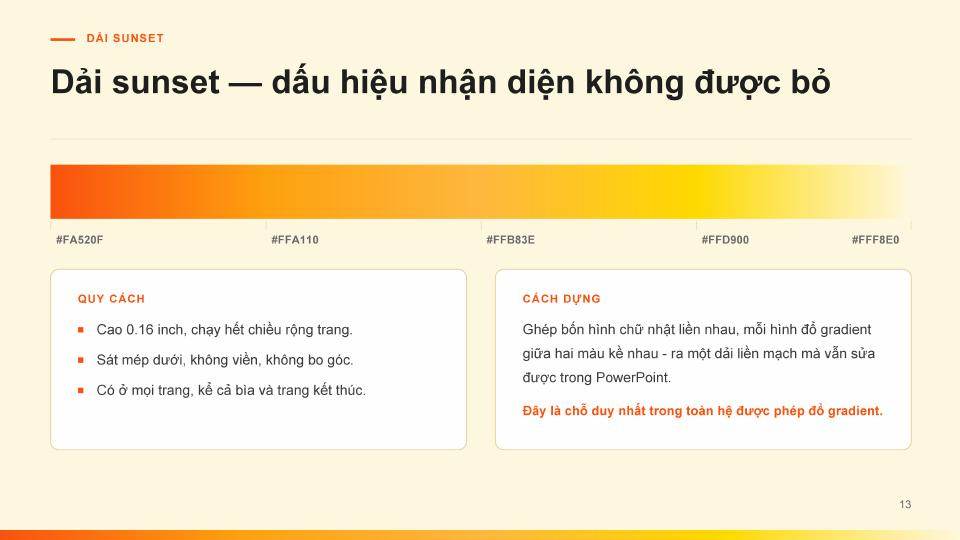
**Dải sunset - có ở CHÂN MỌI SLIDE:**

- Vị trí: sát mép dưới, cao **0.16 inch**, rộng full-bleed từ mép trái đến mép phải.
- Chuyển màu 5 chặng từ trái sang phải: `FA520F` → `FFA110` → `FFB83E` → `FFD900` → `FFF8E0`.
- Cách dựng bằng python-pptx: chia thành **4 hình chữ nhật liền nhau**, mỗi hình đổ gradient 2 chặng
  giữa hai màu kề nhau (`FA520F`→`FFA110`, `FFA110`→`FFB83E`, `FFB83E`→`FFD900`, `FFD900`→`FFF8E0`),
  tất cả `line.fill.background()` để không có viền. Ghép lại ra dải liền mạch.
- Nếu gradient gây lỗi, phương án dự phòng: 10 dải nhỏ màu đặc nội suy giữa các chặng - vẫn chấp nhận được.

## 5. Bộ layout

**L1 - Trang bìa.** Nền kem `FFF8E0`. Eyebrow cam ở trên. Tiêu đề Georgia 40pt căn trái,
đặt ở 1/3 trên. Phụ đề Arial 18pt màu `3D3D3D` bên dưới. Dòng tên người trình bày + ngày 11pt màu `6A6A6A`
ở đáy. Logo góc dưới phải. Dải sunset chân trang.

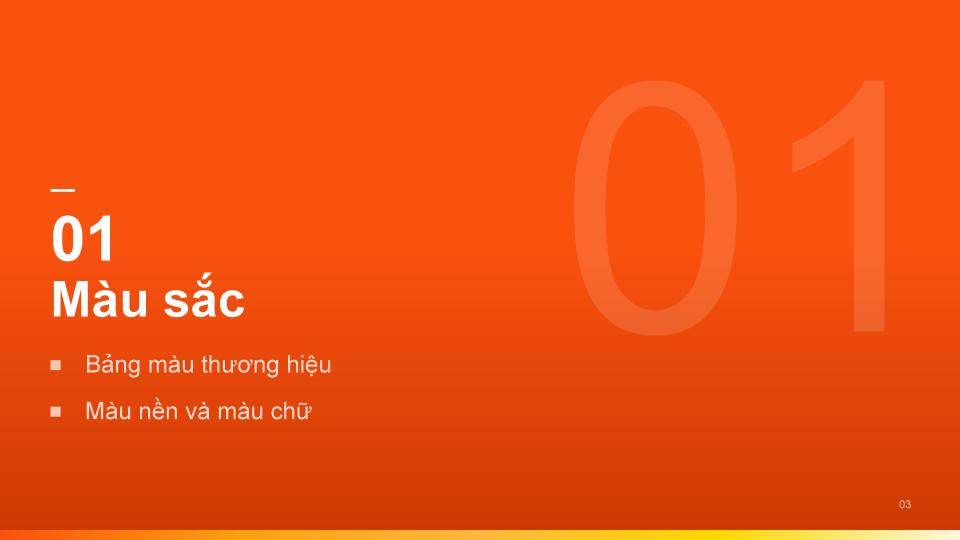
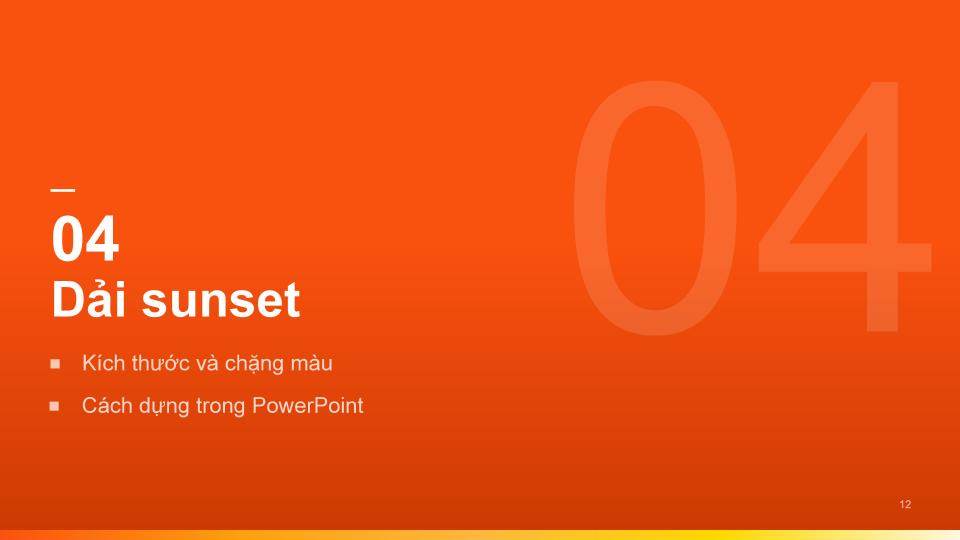
**L2 - Chuyển mục.** Nền **cam đặc `FA520F`**. Số thứ tự phần Georgia 54pt màu trắng.
Tên phần Georgia 30pt màu trắng ngay dưới. Không có gì khác. Dải sunset chân trang.

**L3 - Gạch đầu dòng.** Nền kem. Tiêu đề slide trên cùng. **Tối đa 5 dòng**, mỗi dòng tối đa 12 từ.
Dấu đầu dòng là **hình vuông nhỏ 0.08 inch màu cam** (không phải dấu tròn mặc định). Dải sunset chân trang.

**L4 - Hai cột.** Nền kem. Chữ cột trái 55% chiều rộng, hình/biểu đồ cột phải 45%,
cách nhau 0.4 inch. Hình bo góc 0.12 inch. Dải sunset chân trang.

**L5 - Số liệu lớn.** Nền kem. 1-3 con số Georgia 60pt màu cam, xếp ngang chia đều.
Mỗi số có một dòng nhãn Arial 14pt màu `3D3D3D` bên dưới và một dòng so sánh 11pt màu `6A6A6A`.
Dải sunset chân trang.

**L6 - Bảng.** Nền **trắng** (bảng cần nền sạch). Hàng tiêu đề nền `FA520F` chữ trắng bold 14pt.
Các hàng còn lại nền trắng, hàng chẵn nền `FFFAEB`. Kẻ ngang `E5E5E5` 0.5pt, **không kẻ dọc**.
Chữ trong ô 13pt. Dải sunset chân trang.

**L7 - Trích dẫn.** Nền kem. Dấu ngoặc kép Georgia 60pt màu `FFD06A` ở góc trên trái.
Câu trích Georgia 24pt màu `1F1F1F`, tối đa 25 từ. Tên người + chức danh Arial 14pt màu `6A6A6A`.
Dải sunset chân trang.

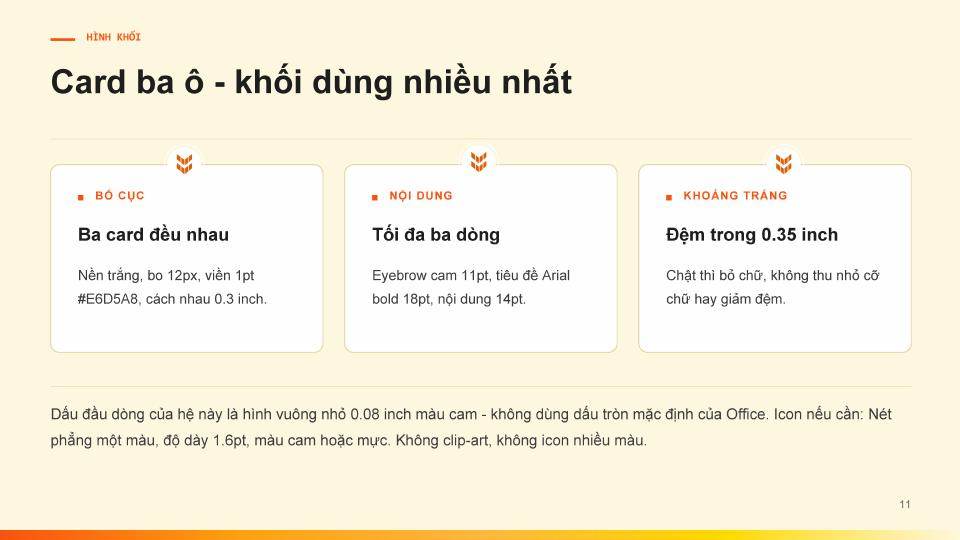
**L8 - Card 3 ô.** Nền kem. Ba card nền trắng bo 0.12 inch, viền `E6D5A8` 1pt, cách nhau 0.3 inch.
Mỗi card: eyebrow cam 11pt, tiêu đề Arial bold 18pt, nội dung 14pt tối đa 3 dòng. Dải sunset chân trang.

**L9 - Kết thúc.** Nền cam `FA520F`. Một câu chốt Georgia 34pt màu trắng.
Thông tin liên hệ Arial 14pt màu trắng bên dưới. Logo trắng góc dưới phải. Dải sunset chân trang.

## 6. Quy tắc nội dung

- **Một slide = một ý.** Ý nào cần hơn 5 dòng thì tách thành 2 slide.
- Tiêu đề slide phải là **câu khẳng định có thông tin** ("Doanh thu tăng 18% nhờ kênh online"),
  không phải nhãn chung chung ("Doanh thu").
- Số liệu luôn ghi rõ **đơn vị** và **kỳ so sánh**. Có nguồn thì ghi ở dòng chú thích 11pt.
- Không clip-art, không icon nhiều màu, không ảnh stock chung chung. Icon nếu cần: nét phẳng một màu,
  độ dày nét 1.6pt, dùng màu cam hoặc mực.
- **Giữ khoảng trắng.** Slide trông chật thì bỏ bớt chữ, tuyệt đối không thu nhỏ cỡ chữ dưới thang ở mục 3.
- Số trang góc dưới phải, 11pt màu `6A6A6A`, đặt trên dải sunset. Trang bìa không có số trang.

## 7. Quy trình thực hiện

1. **Đọc dữ liệu người dùng đưa.** Thiếu thông tin quan trọng (đối tượng nghe, số slide mong muốn,
   mục tiêu bài nói) thì hỏi gọn **một lần** rồi làm, đừng hỏi rải rác.
2. **Lập dàn ý trước.** Liệt kê từng slide: số thứ tự · layout chọn (L1-L9) · tiêu đề · nội dung chính.
   **Trình dàn ý cho người dùng xem và chờ xác nhận trước khi dựng file.** Sửa dàn ý bằng chữ nhanh hơn
   sửa file .pptx rất nhiều.
3. **Dựng file bằng `python-pptx`.** Bắt đầu từ presentation trắng, tự vẽ mọi khối - đừng dựa vào
   layout mặc định của Office vì chúng mang theo font và màu không đúng chuẩn.
   ```python
   from pptx import Presentation
   from pptx.util import Inches, Pt
   from pptx.dml.color import RGBColor
   prs = Presentation()
   prs.slide_width  = Inches(13.333)
   prs.slide_height = Inches(7.5)
   blank = prs.slide_layouts[6]   # layout trắng, không placeholder
   ORANGE = RGBColor.from_string('FA520F')
   CREAM  = RGBColor.from_string('FFF8E0')
   ```
   Viết sẵn hàm dùng lại: `add_bg(slide, hex)`, `add_sunset_stripe(slide)`, `add_title(slide, text)`,
   `add_eyebrow(...)`, `add_page_number(slide, n)`. Mỗi slide gọi lần lượt các hàm này.
4. **Chạy checklist mục 8.** Sửa hết lỗi rồi mới giao.
5. **Giao file `.pptx`** kèm một đoạn tóm tắt ngắn: bao nhiêu slide, dùng layout nào cho slide nào.
   Nếu bộ slide sẽ gửi cho người ngoài, nhắc người dùng xuất thêm bản PDF cho chắc.

## 8. Checklist trước khi giao

- [ ] Đúng 13.333 × 7.5 inch, đủ số slide đã thống nhất trong dàn ý.
- [ ] **Mọi slide đều có dải sunset ở chân trang**, cao 0.16 inch, full-bleed, không viền.
- [ ] Nền slide nội dung là kem `FFF8E0` (không phải trắng), trừ L6 bảng dùng nền trắng.
- [ ] Mọi màu đều nằm trong bảng mục 2. Không có màu mặc định Office nào lọt vào (nhất là biểu đồ).
- [ ] Tiêu đề dùng **Georgia**, nội dung dùng **Arial** - không có Calibri ở bất cứ đâu.
- [ ] Cỡ chữ đúng thang mục 3. Không có chữ nào nhỏ hơn 11pt.
- [ ] Không chữ nào tràn khỏi khung hay chạm mép slide. Lề 0.7 inch hai bên được tôn trọng.
- [ ] Không slide nào quá 5 dòng gạch đầu dòng. Dấu đầu dòng là hình vuông cam, không phải dấu tròn.
- [ ] Tiêu đề mỗi slide là câu có thông tin, không phải nhãn chung chung.
- [ ] Logo có mặt ở trang bìa và trang kết thúc, giữ đúng tỉ lệ (không kéo méo).
- [ ] Số trang góc dưới phải mọi slide trừ trang bìa.
- [ ] Không gradient ở đâu ngoài dải sunset. Không bóng chữ, không WordArt.
- [ ] Mở lại file bằng `python-pptx` để chắc file không lỗi, đếm đủ số slide.

## 9. Chỗ cần thay khi đổi thương hiệu

Nếu người dùng muốn dùng skill này cho thương hiệu khác, chỉ cần thay:
bảng màu mục 2 · tên font mục 3 · file logo · màu nền của L2/L9 · các chặng màu của dải sunset.
Toàn bộ cấu trúc layout, thang cỡ chữ và quy tắc nội dung giữ nguyên vẫn dùng tốt.
Prompt tạo skill từ ảnh hoặc file token
Bản đầy đủ của câu lệnh ở bước 3, có thêm phần yêu cầu chọn font an toàn và phần quy trình ba bước. Copy rồi dán vào chat cùng nguyên liệu là xong.
[Gửi kèm: ảnh chụp các slide mẫu, file font, file logo,
 hoặc file DESIGN.md chứa bảng màu và typography]

Dựa trên tài liệu mình vừa gửi, hãy tạo cho mình một Skill để làm PowerPoint
đúng chuẩn nhận diện thương hiệu.

THÔNG TIN THƯƠNG HIỆU
- Tên thương hiệu: [TÊN CÔNG TY]
- Màu chính: [#XXXXXX]
- Màu phụ: [#XXXXXX]
- Màu nền: [#XXXXXX]
- Màu chữ: [#XXXXXX]
- Font tiêu đề: [TÊN FONT]
- Font nội dung: [TÊN FONT]
- Logo: đặt ở [góc nào], chiều cao khoảng [X] cm
- Tỉ lệ slide: 16:9

TRONG SKILL.md HÃY GHI RÕ
1. Bảng màu kèm mã HEX và quy tắc dùng màu nào cho việc gì.
2. Thang cỡ chữ quy ra pt cho slide 16:9 (13.333 x 7.5 inch).
3. Lề và khoảng cách an toàn quanh mép slide.
4. Mô tả từng layout: tên layout, dùng khi nào, vị trí từng khối.
5. Quy tắc bắt buộc: tối đa bao nhiêu dòng một slide, không clip-art,
   giữ khoảng trắng, tiêu đề slide phải là câu có thông tin.
6. Cách xuất file .pptx bằng python-pptx, kèm checklist tự kiểm tra.

QUAN TRỌNG VỀ FONT
Chỉ chọn font có sẵn trên mọi máy (Georgia, Arial, Times New Roman, Consolas).
Nếu bản gốc dùng font bản quyền, hãy đề xuất bản thay thế an toàn và giải thích lý do.

CÁCH LÀM
- Bước 1: Phân tích tài liệu trước. Nói cho mình biết bạn nhận ra những layout nào,
  đo được cỡ chữ và lề khoảng bao nhiêu. Chờ mình xác nhận.
- Bước 2: Viết SKILL.md hoàn chỉnh.
- Bước 3: Dùng chính skill đó làm thử một bộ 5 slide "Báo cáo hiệu suất quý III"
  (số liệu bạn tự bịa cho hợp lý), xuất file .pptx cho mình tải về kiểm tra.

Sau khi mình xem file, mình sẽ gửi một danh sách các điểm cần sửa.
Bạn cập nhật SKILL.md rồi xuất lại bộ slide đó để mình xem tiếp.
brand_kit.py - bộ dựng slide dùng lại
Toàn bộ hàm dựng nền, dải chuyển màu, quầng sáng, motif mạng lưới, khối tiêu đề và số trang. Có file này thì mỗi deck mới chỉ cần viết phần nội dung, không phải dựng lại khung.
Phần thứ ba chỉ dành cho ai muốn tự động hoá. Bạn hoàn toàn có thể bỏ qua - chỉ cần nội dung SKILL.md là Claude tự lo phần code, bạn không phải đụng vào dòng lệnh nào.
Ba thứ làm ra được từ skill này
Sau khi có skill, đây là những gì đã dựng ra trong cùng một buổi:
a) Bộ brand guideline 15 slide
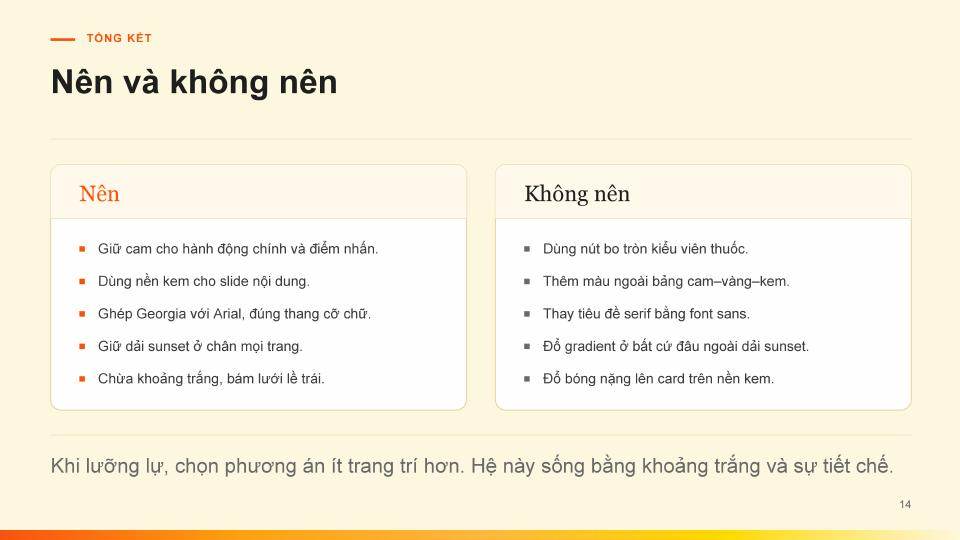
Tài liệu quy chuẩn nhận diện cho chính kênh: bảng màu kèm tên token, cặp font, thang cỡ chữ, quy tắc bo góc, dải chuyển màu nhận diện và trang "nên / không nên". Có nó rồi thì mọi ấn phẩm sau này đều chiếu theo một chuẩn.
- Bìa và các trang chuyển mục dùng nền tối có quầng sáng - đọc ra chất sản phẩm công nghệ.
- Nhãn kỹ thuật dùng font monospace kiểu tài liệu lập trình.
- Mỗi ô màu có tên token kiểu
--primary, đọc như một design system thật.
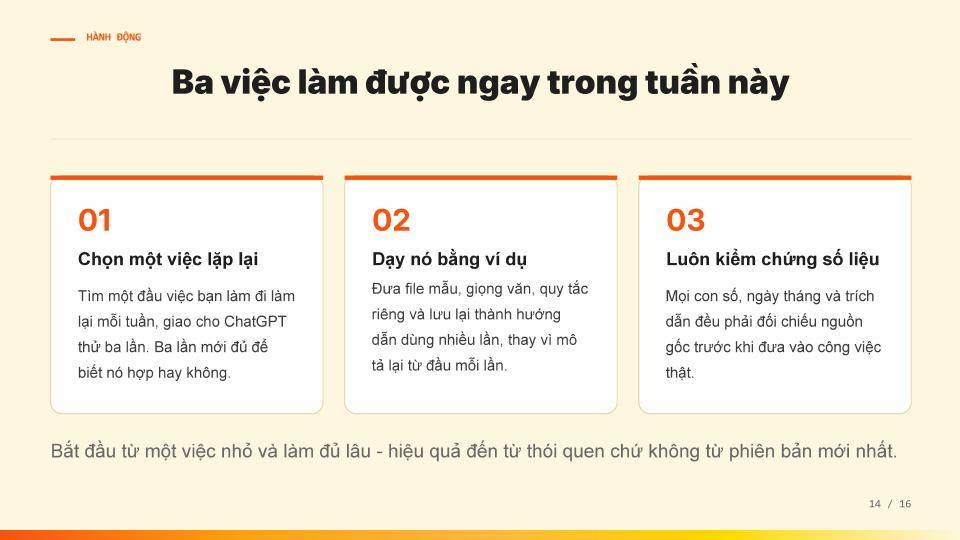
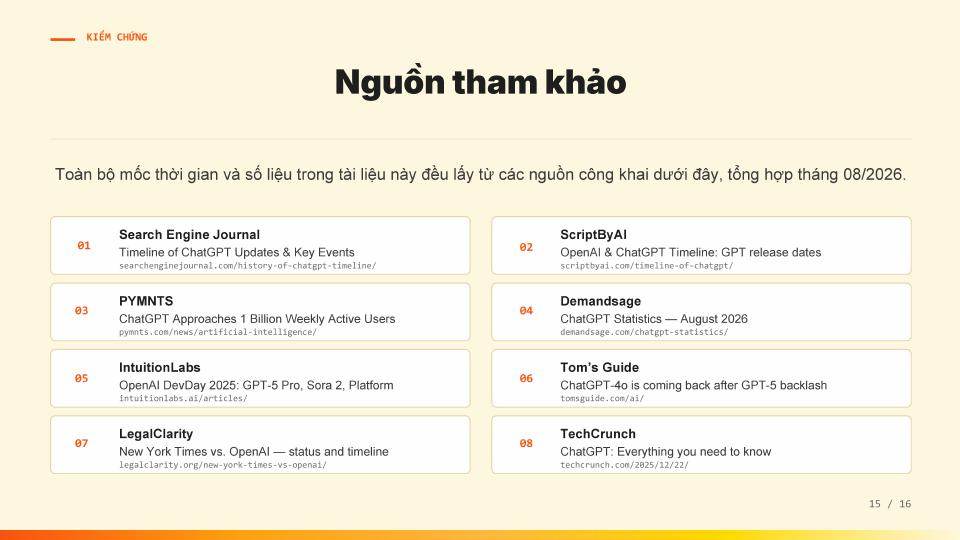
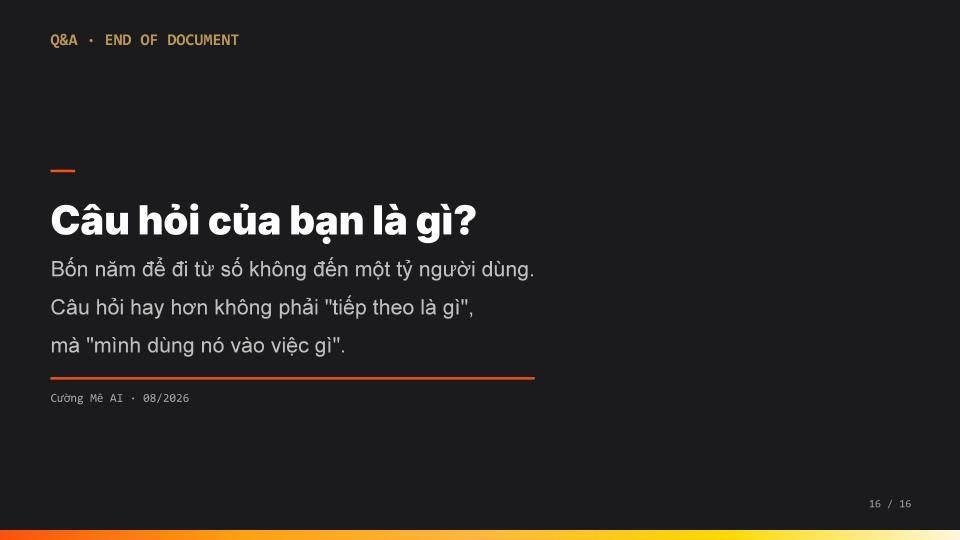
b) Bộ slide chủ đề - lịch sử ChatGPT, 16 slide
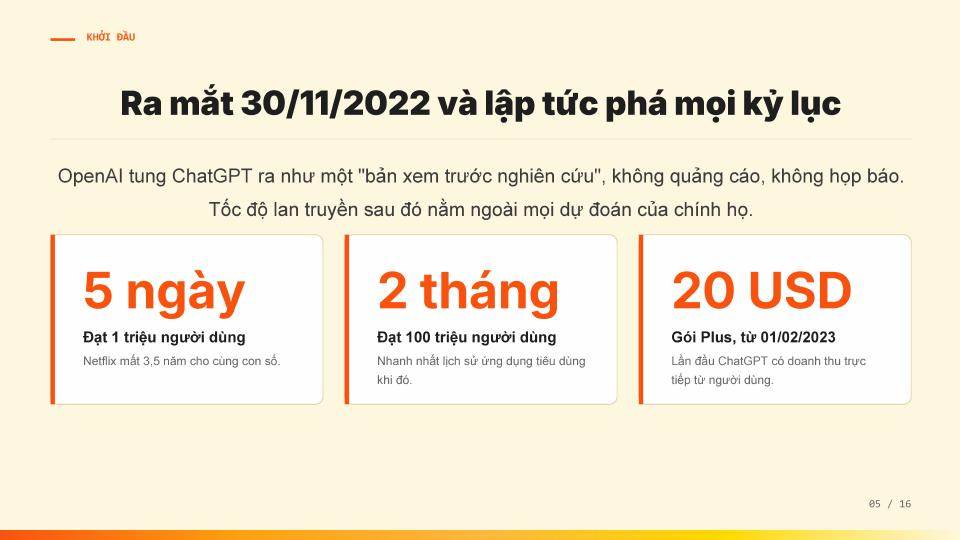
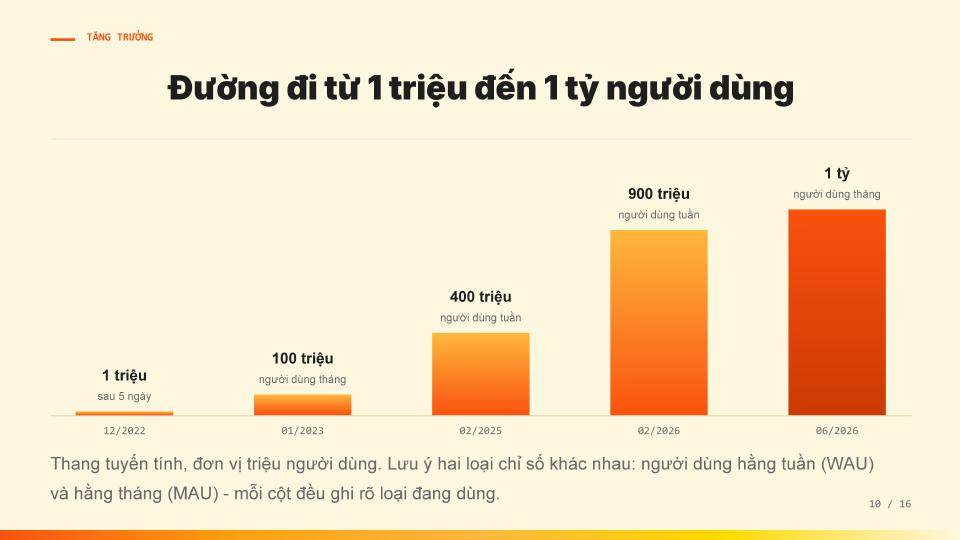
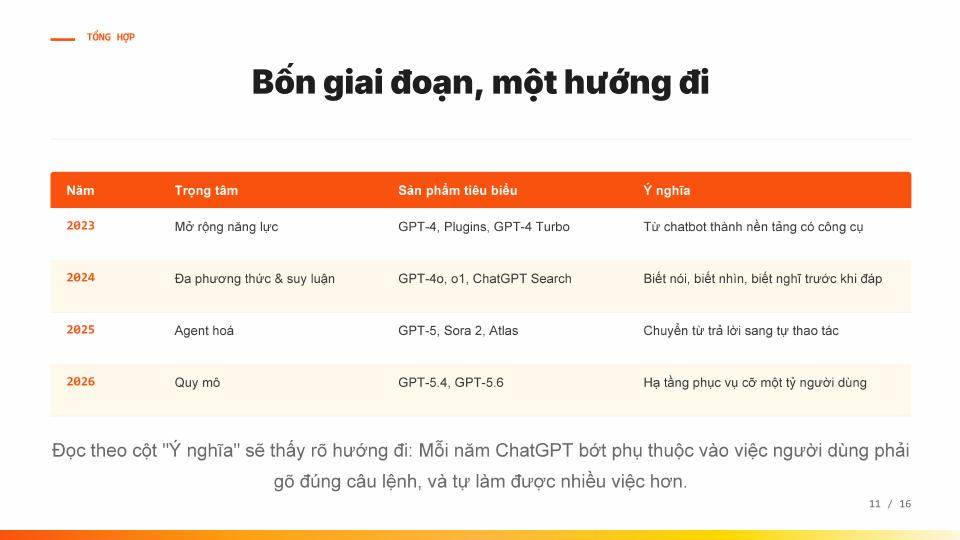
Từ một câu yêu cầu, ra nguyên bộ slide có dòng thời gian, biểu đồ cột, bảng tổng hợp và trang nguồn. Toàn bộ đúng màu, đúng font, không phải căn chỉnh gì thêm.
c) Chính tài liệu HTML bạn đang đọc
Trang này không phải do skill brand-deck xuất ra - skill đó chỉ làm file .pptx. Thứ dùng lại được ở đây là bảng token: cùng mã màu, cùng cặp font, cùng quy tắc bo góc, chỉ đổi đầu ra từ slide sang web. Đó mới là điểm mạnh của việc viết quy chuẩn thành văn bản - một bảng token nuôi được nhiều loại sản phẩm.
Khi đã có brand guideline, hãy nhắn Claude: "Từ bộ guideline này, thiết kế thêm cho mình thumbnail YouTube 1280×720". Nó dùng lại đúng bảng màu, khỏi phải mô tả lại từ đầu.
Xem thành phẩm: Hai bộ slide đầy đủ
Nói suông thì khó hình dung. Dưới đây là toàn bộ từng trang của hai bộ slide thật, xuất ra từ đúng quy trình ở trên - cuộn xuống xem hết, không cần mở file nào khác.
Bộ nhận diện thương hiệu
15 trang- Bảng màu đầy đủ kèm tên token kiểu
--primary, đọc như một design system thật. - Thang cỡ chữ quy ra pt cho slide 16:9, kèm quy tắc bo góc và lề an toàn.
- Trang "nên / không nên" để cả nhóm chiếu theo một chuẩn.



Vuốt ngang hoặc dùng phím ← → · bấm vào ảnh để xem to
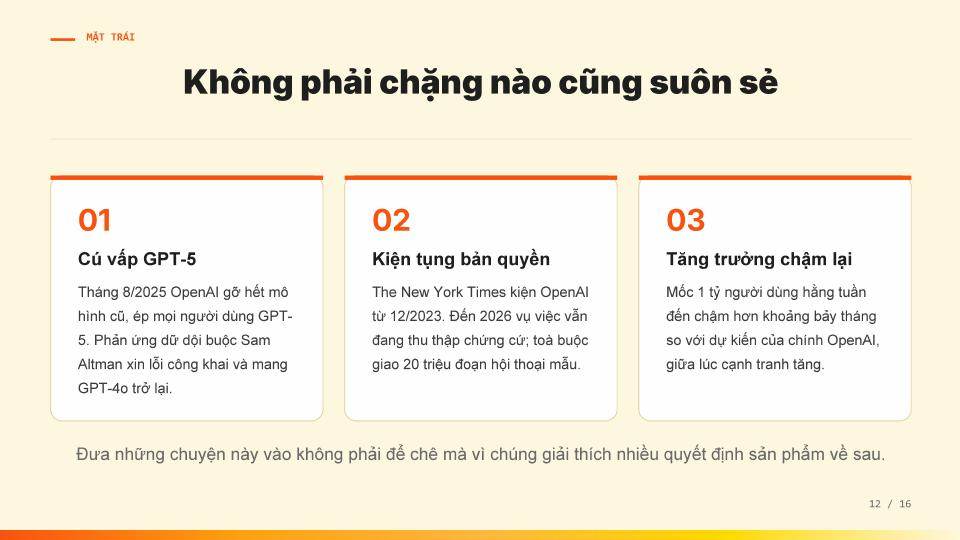
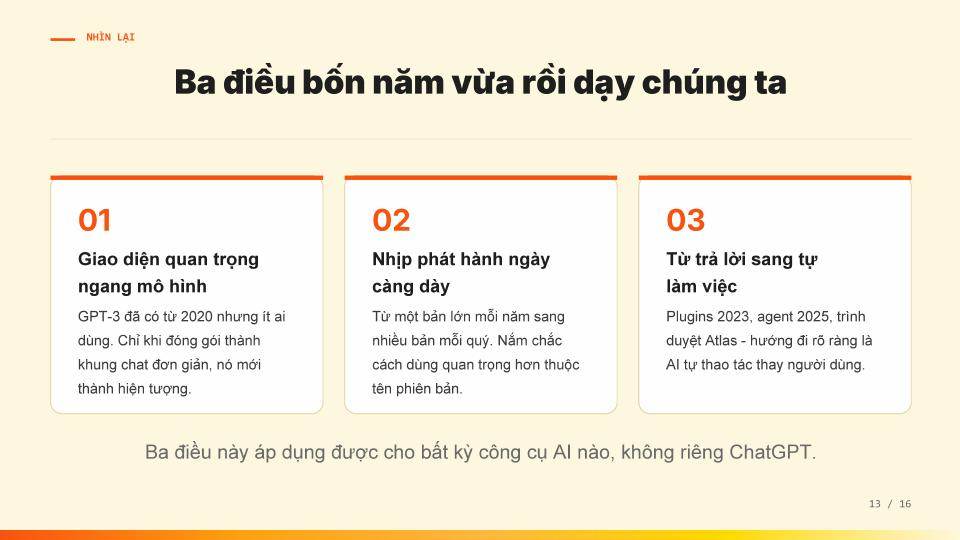
Lịch sử phát triển ChatGPT
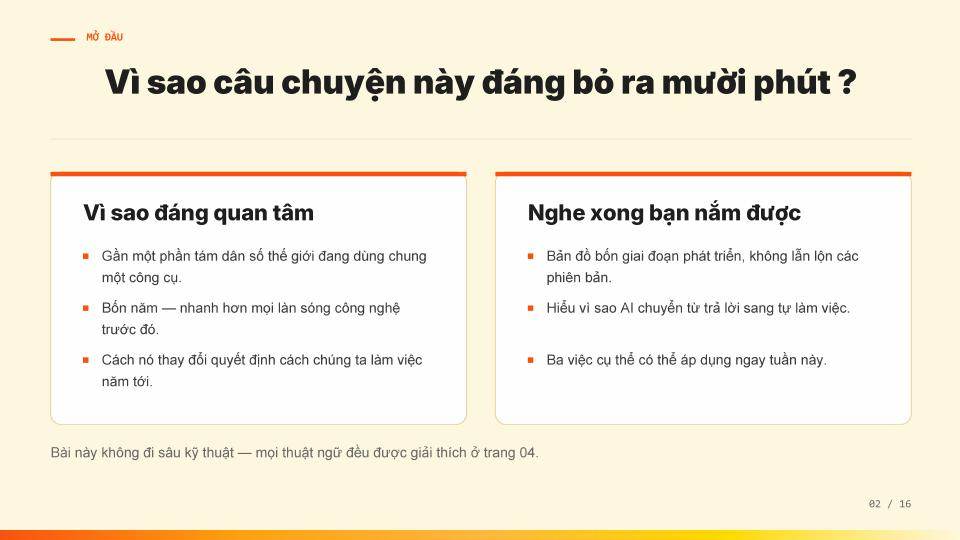
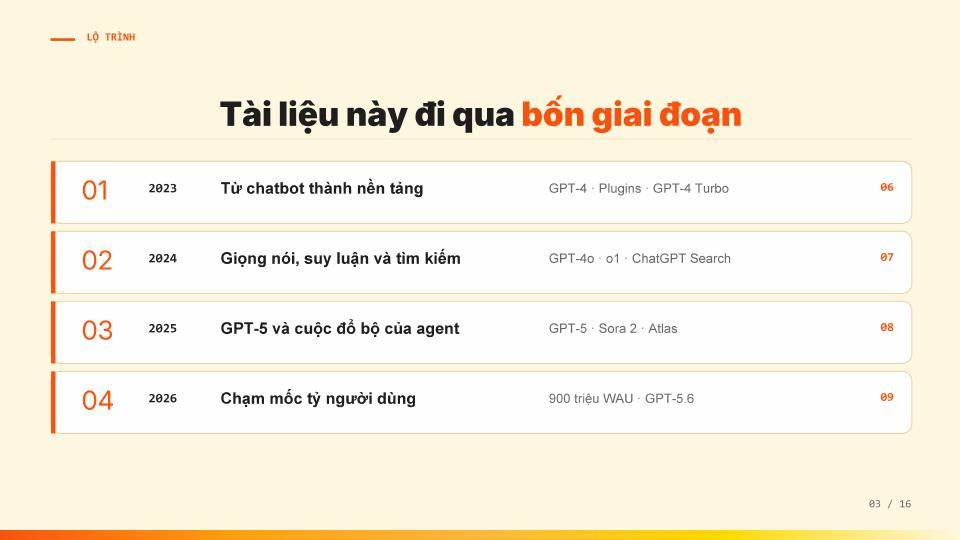
16 trang- Dòng thời gian ngang cho từng năm, chấm cam đánh dấu cột mốc quan trọng nhất.
- Biểu đồ tăng trưởng có ghi rõ loại chỉ số ở từng cột, không nhập nhằng.
- Có cả trang mặt trái và trang nguồn tham khảo - thứ làm bài nói đáng tin.

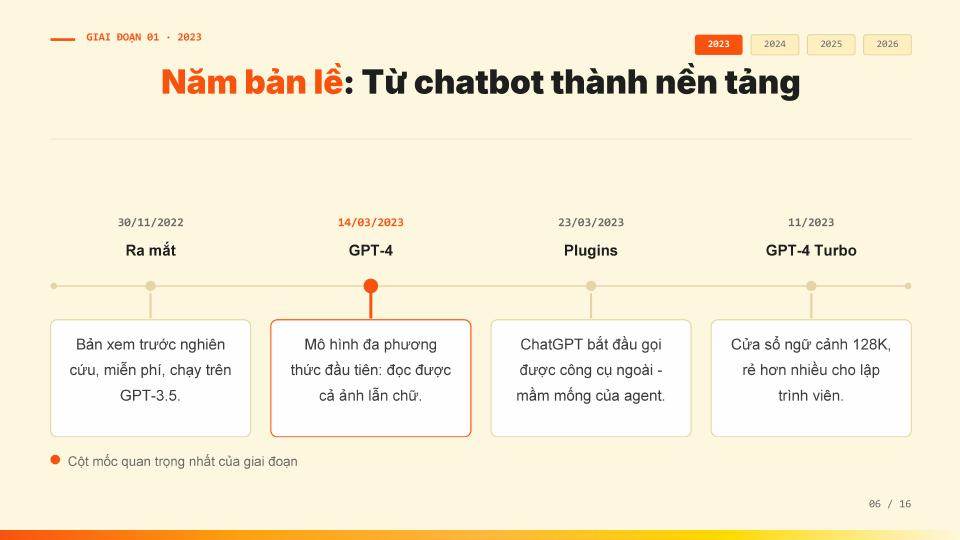
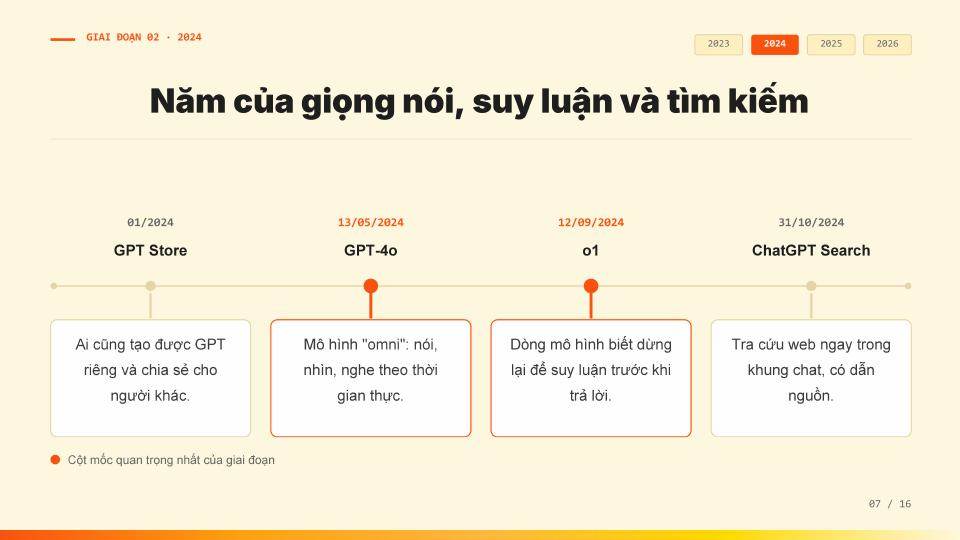
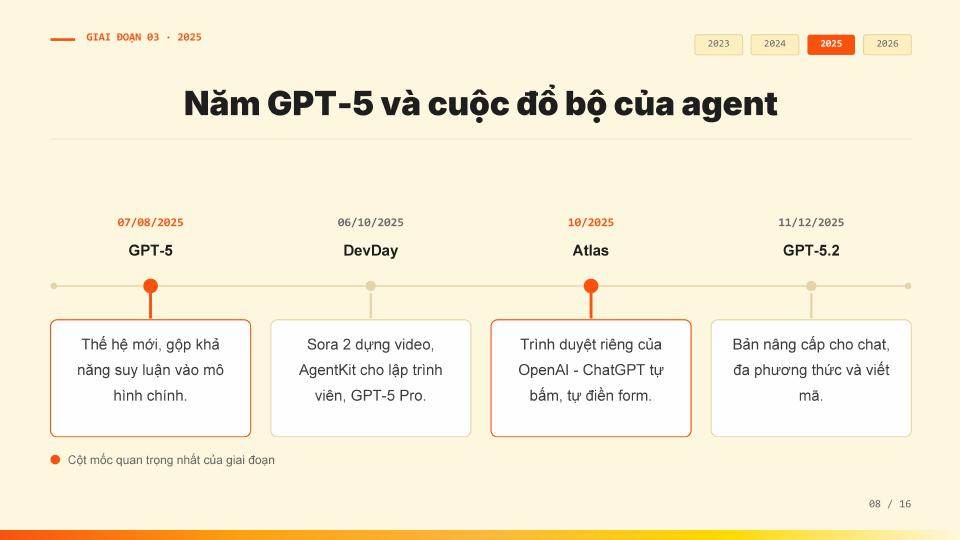
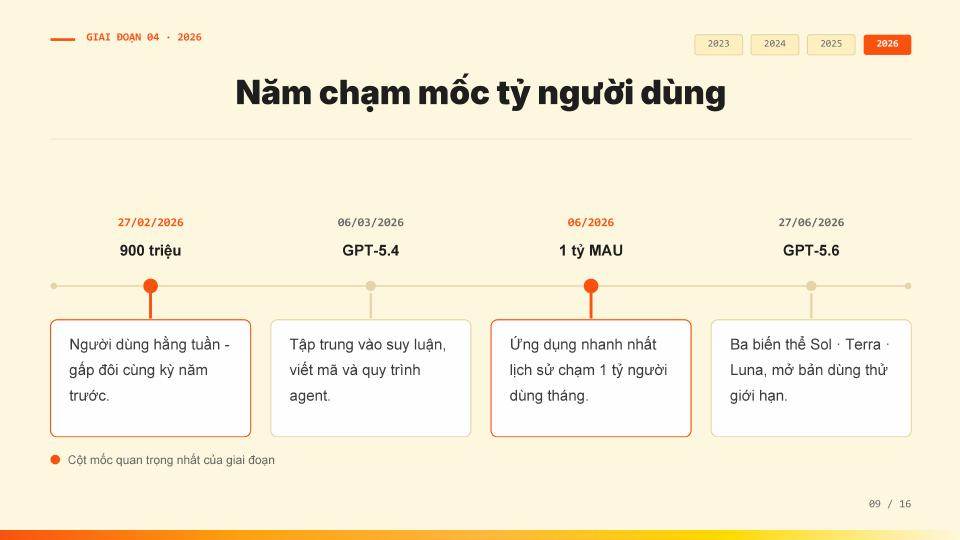
Vuốt ngang hoặc dùng phím ← → · bấm vào ảnh để xem to
Biến một chủ đề thành bài thuyết trình hoàn chỉnh
Có slide đẹp chưa đủ để thành một bài nói tốt. Đây là bảy thứ đã thêm vào bộ slide ChatGPT để nó thành bài thuyết trình dùng được:
- Trang mở đầu có "móc câu" - vì sao đáng nghe và nghe xong nắm được gì. Giữ chân người nghe trong 30 giây đầu.
- Trang mục lục ghi rõ số trang từng phần, để ai cũng biết bài dài bao nhiêu và đang ở đâu.
- Thanh chỉ vị trí ở góc trên mỗi trang - đang ở giai đoạn nào nhìn là biết.
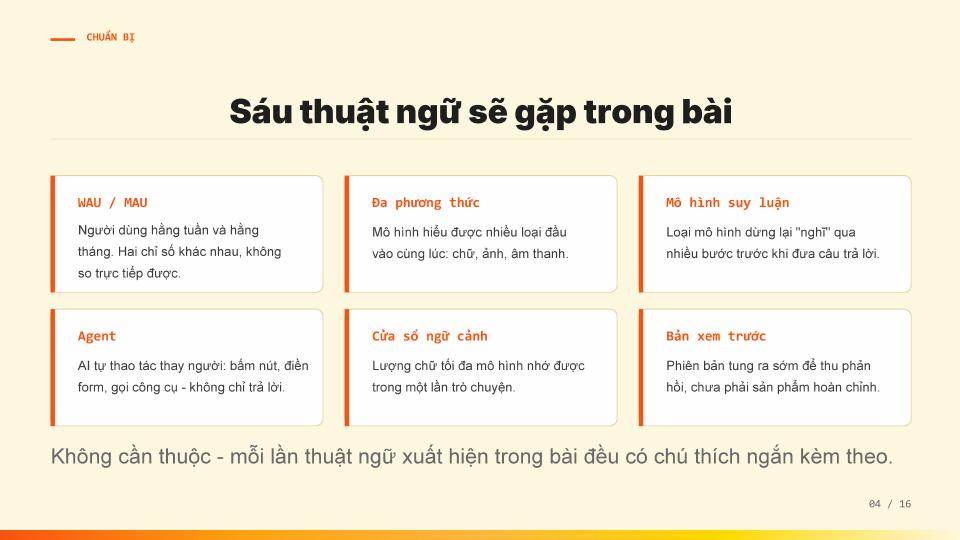
- Trang thuật ngữ giải thích các từ khó ngay đầu bài, để người không rành không bị rơi rụng giữa chừng.
- Trang mặt trái - nói cả những chỗ vấp, không chỉ thành tựu. Đây là thứ làm bài nói đáng tin.
- Trang "làm gì ngay" - ba việc cụ thể người nghe về làm được, thay vì kết bằng một câu triết lý.
- Trang nguồn tham khảo có địa chỉ web đầy đủ, ai muốn kiểm chứng thì tra được.
Câu lệnh để yêu cầu Claude làm đủ những phần này:
Dòng "số liệu nào cũng phải tra nguồn thật". Không có dòng này, mô hình sẽ viết ra những con số nghe rất hợp lý nhưng sai. Luôn yêu cầu tra nguồn và luôn tự kiểm lại vài con số quan trọng.
Bảy lỗi gặp thật và cách sửa
Gần như luôn do nguyên liệu đầu vào quá ít: chỉ gửi 1-2 ảnh, hoặc chỉ nói tên màu thay vì mã HEX. Chữa: gửi thêm ảnh nhiều loại layout và bổ sung mã HEX chính xác.
Do nội dung dài mà khung cố định. Chữa: thêm dòng này vào SKILL.md - "Nếu nội dung vượt khung, tách sang slide mới thay vì thu nhỏ cỡ chữ".
Xem lại phần font ở mục Chuẩn bị nguyên liệu. Cách chắc ăn nhất khi gửi ra ngoài: xuất PDF kèm theo.
Do sửa nhỏ giọt nhiều lần. Chữa: gộp mọi điểm cần sửa vào một tin nhắn và yêu cầu "cập nhật SKILL.md rồi xuất lại toàn bộ" thay vì vá từng slide.
Claude chọn skill dựa trên phần description ở đầu file. Mô tả sơ sài thì nó không biết khi nào cần dùng. Chữa: viết description nêu rõ các tình huống kích hoạt, nhưng phải gói trong 200 ký tự - dài hơn là tải lên báo lỗi. Cách nhanh hơn: gọi đích danh - "Dùng skill brand-deck để...".
Do PowerPoint có sẵn bộ màu và hiệu ứng mặc định. Chữa: ghi rõ trong SKILL.md "tự vẽ mọi khối, không dùng layout mặc định của Office" và "không màu nào ngoài bảng ở mục 2 của SKILL.md".
Đây là lỗi nguy hiểm nhất vì khó phát hiện. Chữa: luôn yêu cầu tra nguồn, luôn bắt ghi nguồn vào slide và tự kiểm lại vài con số quan trọng trước khi trình bày.
Canva vẫn tốt, nhất là khi bạn muốn tự tay nghịch từng chi tiết hoặc cần kho ảnh minh hoạ. Điểm mạnh của cách làm này là tốc độ và tính đồng bộ: không phải kéo thả gì cả và slide tháng này với tháng sau giống hệt nhau vì cùng chạy trên một bộ quy tắc. Nhiều người dùng cả hai - Claude dựng khung và nội dung, Canva chỉnh vài chi tiết hình ảnh cuối cùng.
Đăng ký sớm
Khoá học AI của mình sắp mở
Để lại email, mình báo trước ngày mở đăng ký và giữ mức giảm 20% cho người đăng ký sớm.
Xong rồi, cảm ơn bạn. Mình sẽ báo ngay khi mở đăng ký.
Nguồn tham khảo 5 nguồn
- Anthropic - Agent Skills overview (cấu trúc file SKILL.md, cách skill được kích hoạt)
- Anthropic - Skill authoring best practices (cách viết description để skill tự kích hoạt đúng lúc)
- python-pptx documentation (thư viện Claude dùng để dựng file .pptx)
- Mistral.ai - nguồn gốc hệ màu và tinh thần thiết kế được tham chiếu trong tài liệu này
- Anthropic - Use skills in Claude (điều kiện bật code execution, cách tải skill lên)
